
初心者必見!SEOを加速するGoogleサーチコンソールの使い方完全ガイド
初心者必見!SEOを加速するGoogleサーチコンソールの使い方完全ガイド
SEO初心者がGoogleサーチコンソールを効果的に使うにはどうすれば良いですか?
SEO初心者がGoogleサーチコンソールを効果的に使うには、まず「検索パフォーマンス」「カバレッジ」「サイトに関する通知」の3つの重要レポートに焦点を当て、その意味と見方を理解することが重要です。これらのレポートから、サイトの検索順位や表示状況、Googleによる評価、発生している問題点を把握し、タイトルやコンテンツの改善、エラー修正などの具体的なアクションを継続的に実行することで、着実にSEO効果を高めることができます。

重要ポイント
Googleサーチコンソールは、WebサイトのSEOパフォーマンスを監視し改善するためのGoogle公式の無料ツールであり、特に初心者にとってGoogleからの直接的なフィードバックを得る唯一の手段である。
初心者は、膨大なデータに圧倒されず、「検索パフォーマンス」「カバレッジ」「サイトに関する通知」の3つの重要レポートに絞って確認することで、効率的にサイト改善に繋げられる。
検索パフォーマンスレポートでキーワードの表示回数・クリック数・順位を分析し、タイトル改善やコンテンツ加筆でクリック率向上と順位アップを狙うのが最も効果的である。
カバレッジレポートでエラーや除外されたページを特定し、適切に修正することで、Googleがサイトを正しく認識し、インデックス登録されるページ数を増やすことができる。
サーチコンソールは「完璧」を目指すツールではなく、「継続的な改善」をサポートするツールである。定期的なデータチェックと小さな改善アクションの積み重ねが、長期的なSEO成功の鍵となる。
Googleサーチコンソールは、Webサイトの検索パフォーマンスを分析し、改善するためのGoogle公式の無料ツールです。特に「fhp」が対象とするインターネットやITに詳しくない初心者の方々にとって、Googleが自らのサイトをどのように評価しているかを知るための唯一無二の「健康診断書」であり、「成長戦略書」となるでしょう。
多くの初心者がそのデータ量や専門用語に圧倒されがちですが、本記事では、ITサポートアドバイザーの山城恒一が、SEO初心者がGoogleサーチコンソールを使いこなし、Webサイトの検索順位を上げるための具体的な使い方を、専門知識がなくても理解できるよう徹底的に解説します。Googleサーチコンソールの主要な機能とその活用法を実践的に学ぶことで、あなたのWebサイトは確実に次のステップへと進むことができます。
Google サーチコンソールとは?初心者が見落とすその真の価値
Googleサーチコンソール(旧称:Googleウェブマスターツール)は、Webサイトの所有者がGoogle検索でのサイトのパフォーマンスを監視し、問題を特定し、改善するための無料サービスです。多くのWebサイト運営者、特に初心者の方々は、その膨大な機能と専門的なデータに圧倒され、「難しそう」「自分には関係ない」と感じてしまいがちです。
しかし、ITサポートアドバイザーとして、これまで数多くの初心者サイト運営者を見てきた山城恒一の経験から言えば、サーチコンソールを敬遠する最大の理由は『難しそう』という先入観です。これは非常にもったいないことです。なぜなら、サーチコンソールはGoogle自身があなたのサイトをどう評価しているかを直接教えてくれる、唯一のツールだからです。ここにこそ、初心者が本来見落としてはならない「真の価値」が隠されています。
サーチコンソールは「Webサイトの健康診断書」である
あなたのWebサイトを健康な体だと想像してみてください。サーチコンソールは、その体の「健康診断書」に当たります。例えば、検索パフォーマンスレポートは「運動能力(検索順位やクリック率)」、カバレッジレポートは「内臓の健康状態(Googleがサイトをどれだけ正しく認識しているか)」を示します。
もしどこかに問題があれば、サーチコンソールはそれを具体的に指摘してくれます。例えば、「このページはGoogleに認識されていません(カバレッジレポートのエラー)」や、「このキーワードでは表示回数が多いのに、クリック率が低い(検索パフォーマンスレポート)」といった具合です。このような診断結果がなければ、どこを改善すれば良いのか、見当もつきません。適切な診断がなければ、適切な治療(改善策)も行えないのです。
世界中のWebサイトの約80%がサーチコンソールを活用しているというデータもあります (Source: W3Techs, 2023)。これは、Webサイト運営において、このツールがいかに不可欠であるかを如実に示しています。
なぜ初心者にこそサーチコンソールが不可欠なのか?
SEO(検索エンジン最適化)と聞くと、多くの専門用語や複雑なテクニックを思い浮かべるかもしれません。しかし、初心者がまず取り組むべきは、「Googleが何を求めているか」を理解し、それに合わせてサイトを改善していくことです。サーチコンソールは、まさにその「Googleからのアドバイス」を直接受け取るための窓口なのです。
特に、fhpの読者である20代後半〜50歳の社会人・個人事業主・副業に興味のある初心者層にとって、専門知識の習得に時間をかけるよりも、実践的な改善に直結する情報を効率的に得ることが重要です。サーチコンソールを「難解なデータ解析ツール」としてではなく、「Googleからの優しいアドバイス」として捉えれば、特定のレポートに絞って活用するだけで、専門知識がなくても劇的にSEO効果を高めることができます。
私の経験上、多くのWeb担当者がデータ全体に圧倒されて見落としがちなのは、初心者でも確実に成果を出すための「最短ルート」です。それは、検索パフォーマンスレポートとカバレッジレポートに絞り、具体的な「3つのチェックポイントと1つの改善アクション」を習慣化することです。このシンプルなアプローチが、あなたのサイトをGoogleに愛され、検索上位に食い込むための強力な一歩となるでしょう。
Google サーチコンソールの登録と初期設定:最初の「壁」を乗り越える
Googleサーチコンソールの利用を開始するには、まずあなたのWebサイトを登録し、あなたがそのサイトの正当な所有者であることをGoogleに証明(所有権確認)する必要があります。この初期設定が、初心者にとって最初の「壁」と感じられるかもしれませんが、手順通りに進めれば決して難しいことではありません。
ここでは、最も一般的で簡単な登録方法と、サイトマップの送信という初期設定の重要ステップを解説します。この作業は、Googleがあなたのサイトを認識し、適切にクロール(巡回)し、インデックス(登録)するための土台となります。
プロパティの追加と所有権確認の具体的な手順
Googleサーチコンソールにアクセスし、Googleアカウントでログインします。初めて利用する場合は、「プロパティを追加」という画面が表示されます。ここでは、主に2つの方法があります。
ドメインプロパティ(推奨): サイト全体のデータを包括的に管理したい場合に選びます。URLプレフィックス(例:
https://www.example.com)ではなく、ドメイン名(例:example.com)を入力します。所有権確認には、DNSレコードを変更する方法が一般的です。これは少し専門的ですが、一度設定すればサブドメインやHTTP/HTTPSの区別なくデータを収集できます。URLプレフィックスプロパティ: 特定のURL(例:
https://www.example.com)のみを管理したい場合に選びます。所有権確認の方法はいくつかありますが、初心者には以下の方法がおすすめです。
初心者にとって最も簡単な所有権確認方法は、Google Analyticsとの連携です。もしあなたのWebサイトにすでにGoogle Analyticsが設定されており、同じGoogleアカウントでログインしている場合、自動的に所有権が確認されることがあります。もしそうでない場合、HTMLタグをサイトに挿入する方法が一般的です。
HTMLタグ: サーチコンソールが発行する特定のHTMLタグを、あなたのWebサイトの
<head>セクション内に貼り付けます。WordPressを使用している場合、テーマの編集機能や専用のプラグイン(例: Yoast SEO, Rank Math)を使って簡単に追加できます。Google Analytics: サイトにGoogle Analyticsのトラッキングコードが設定されており、サーチコンソールと同じGoogleアカウントに紐付いている場合、この方法で簡単に所有権を確認できます。
所有権確認が完了すると、サーチコンソールがあなたのサイトのデータ収集を開始します。データが反映されるまでには、数日かかる場合があります。
サイトマップの送信:Googleにあなたのサイトを「教える」
サイトマップは、あなたのWebサイトにあるすべてのページや動画、その他のファイルに関する情報を提供するファイルです。これをGoogleに送信することで、Googleのクローラー(巡回ロボット)がサイト内のコンテンツを効率的に発見し、インデックス登録しやすくなります。特に大規模なサイトや、内部リンク構造が複雑なサイト、新しいサイトにとって非常に重要です。
サイトマップの作成: WordPressユーザーであれば、Yoast SEOやRank MathなどのSEOプラグインを導入すると、自動的にサイトマップ(通常は
sitemap.xmlというファイル)が生成されます。プラグインの設定画面で、サイトマップのURLを確認しましょう。サーチコンソールでの送信: サーチコンソールの左メニューから「サイトマップ」を選択します。「新しいサイトマップを追加」の欄に、あなたのサイトマップのURL(例:
sitemap.xml)を入力し、「送信」ボタンをクリックします。
サイトマップを送信することで、Googleはあなたのサイトのどのページをクロールすべきか、そしてそのページがいつ更新されたかを知ることができます。これにより、新規記事のインデックス登録が早まり、検索結果に表示される機会が増加します。定期的にサイトマップが正常に処理されているかを確認しましょう。
URL検査ツールの活用:個別のページをGoogleに認識させる
URL検査ツールは、特定のページがGoogleにどのように認識されているかをリアルタイムで確認できる非常に便利な機能です。特に新しい記事を公開した後や、既存の記事を大幅に修正した後には、このツールを使ってGoogleにその変更を通知し、迅速なインデックス登録を促すことができます。
URLの入力: サーチコンソールの画面上部にある検索窓に、確認したいページのURLを入力し、Enterキーを押します。
カバレッジ状況の確認: GoogleがそのURLをインデックスしているか、何か問題があるか(例: ページがモバイルフレンドリーでない、クロールエラーがあるなど)が表示されます。
インデックス登録をリクエスト: 新しいページや更新したページの場合、「インデックス登録をリクエスト」ボタンをクリックします。これにより、Googleのクローラーにそのページを再訪問するよう促すことができます。
このツールを効果的に活用することで、あなたの重要なコンテンツがGoogle検索結果に表示されるまでの時間を短縮し、SEO効果を最大化することが可能です。URL検査ツールは、日々のWebサイト運用において、コンテンツの鮮度を保ち、Googleとのコミュニケーションを円滑にするための強力な手段となります。
初心者が「これだけは見るべき」3つの重要レポート
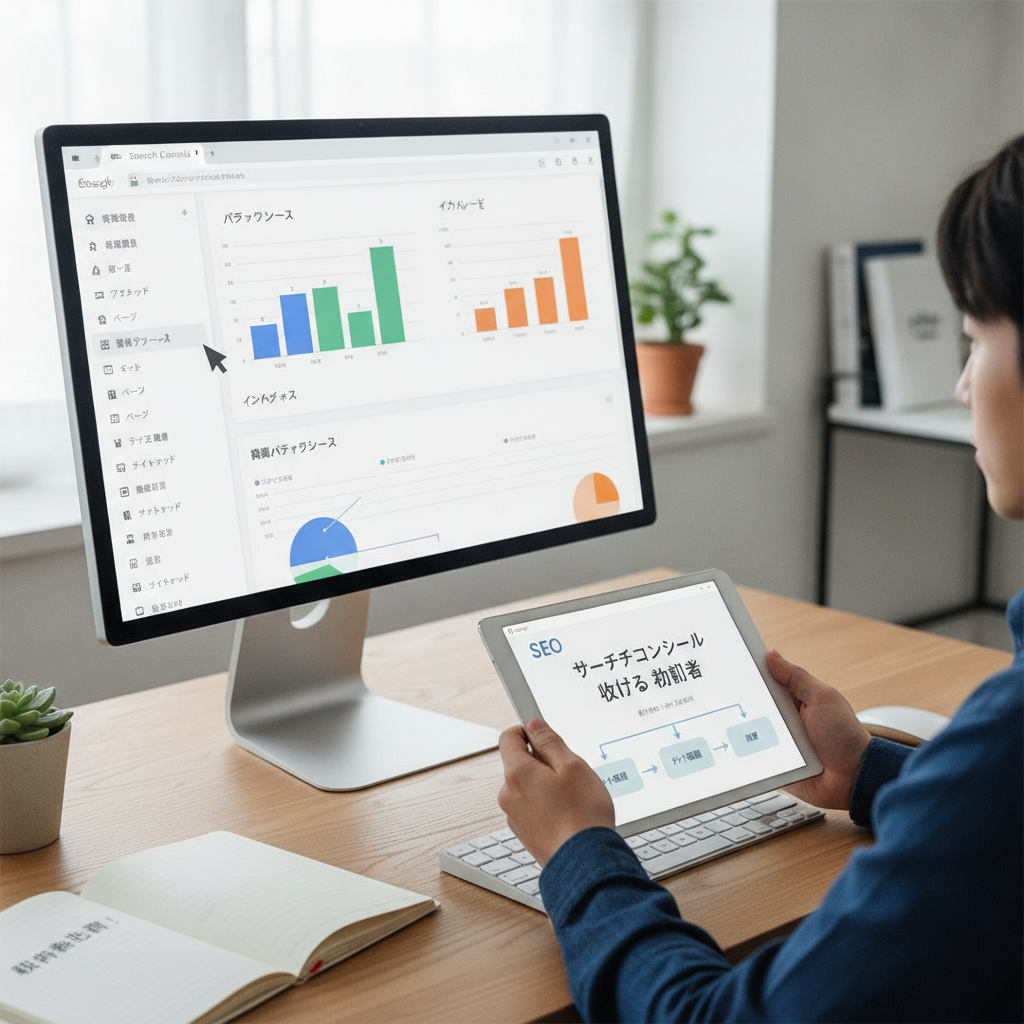
Googleサーチコンソールには多くのレポートがありますが、初心者が「すべてを理解しよう」とすると、情報過多で挫折してしまいがちです。そこで、まずは以下の3つのレポートに絞って、その見方と活用法を習得することから始めましょう。これらは、あなたのWebサイトのSEO状況を把握し、具体的な改善策を立てる上で最も重要な情報源となります。
これらのレポートを定期的にチェックする習慣をつけるだけで、あなたのサイトはGoogleに愛され、検索上位に食い込むための確実な一歩を踏み出すことができます。ITサポートアドバイザーの山城恒一も、初心者の方にはまずこれらのレポートの基本を徹底的に理解するよう指導しています。
検索パフォーマンスレポート:サイトの「成績表」を読み解く
検索パフォーマンスレポートは、あなたのWebサイトがGoogle検索でどれだけの人に見られ、クリックされているかを示す「成績表」です。このレポートを見ることで、どのようなキーワードで、どのページが、どのくらいの順位で表示されているかを知ることができます。
表示回数: Google検索結果にあなたのサイトが表示された回数。
クリック数: Google検索結果からあなたのサイトがクリックされた回数。
CTR(クリック率): (クリック数 ÷ 表示回数) × 100 で計算される割合。この数値が高いほど、検索ユーザーの関心を引きつけていることになります。
平均掲載順位: 検索結果におけるあなたのサイトの平均的な順位。
具体的な活用法:
伸びているキーワードを見つける: クリック数や表示回数が増えているキーワードに注目し、そのキーワードでさらに上位表示を狙えるよう、関連コンテンツを強化したり、既存記事を更新したりします。
順位が落ちたページを特定する: 期間を比較する機能を使って、以前と比べて平均掲載順位が下がったページを見つけ、その原因を分析(競合の動向、コンテンツの鮮度など)し、改善策を講じます。
クリック率が低いキーワードを改善する: 表示回数が多いのにクリック率が低いキーワードは、検索結果でのタイトルやディスクリプション(説明文)がユーザーの興味を引けていない可能性があります。これらを魅力的に改善することで、クリック数を増やすことができます。
Google検索結果の約70%が最初のページに集中しているというデータがあります (Source: Backlinko, 2023)。つまり、上位表示されることが、Webサイトへのアクセスを増やす上で極めて重要です。検索パフォーマンスレポートは、そのための戦略を立てる上で不可欠な情報を提供してくれます。
カバレッジレポート:Googleがあなたのサイトを「どう見ているか」
カバレッジレポートは、GoogleがあなたのWebサイトのどのページをインデックス(登録)し、どのページに問題があるかを示すレポートです。Googleがあなたのサイトを「どう見ているか」を理解し、サイトの健康状態を維持するために非常に重要です。
レポートは主に以下の4つのステータスで構成されます。
エラー: Googleがページをインデックスしようとしたが、何らかの問題で失敗したページ。早急な対応が必要です。
有効(警告あり): ページはインデックスされているが、何らかの軽微な問題があるページ。
有効: 問題なくGoogleにインデックスされているページ。
除外: Googleが意図的にインデックスから除外した、またはあなたが意図的に除外したページ。
特に「エラー」と「除外」への対処法:
エラーの特定と修正: 例えば「404エラー(ページが見つかりません)」が表示されている場合、そのページが本当に削除されたのか、URLが間違っているのかを確認します。削除された場合は、関連する新しいページに301リダイレクトを設定するなどして、ユーザー体験を損なわないようにしましょう。
除外されたコンテンツの確認: 「noindexタグによって除外されました」と表示されている場合、そのページを本当に検索結果に表示させたくないのかを確認します。もし表示させたいページであれば、noindexタグを削除する必要があります。意図しない重複コンテンツが原因で除外されているケースもあります。
カバレッジレポートを定期的にチェックし、エラーや警告に対処することで、Googleがあなたのサイトを適切に評価し、より多くのページが検索結果に表示されるようになります。これにより、サイト全体のSEO効果が向上し、訪問者の増加に繋がります。
サイトに関する通知:Googleからの「緊急連絡」を見逃さない
サイトに関する通知は、GoogleからあなたのWebサイトに関する重要なメッセージが届く場所です。これはGoogleからの「緊急連絡」であり、見逃すとサイトに深刻な影響を与える可能性があります。この通知は、サーチコンソールにログインしたときに表示されるだけでなく、登録したメールアドレスにも届く場合があります。
通知される内容の例:
手動対策(ペナルティ): Googleの品質ガイドラインに違反していると判断された場合、検索順位が大幅に下落したり、検索結果から削除されたりすることがあります。
セキュリティの問題: サイトがマルウェアに感染している、ハッキングされているなどのセキュリティ上の問題が検出された場合。
クロールエラーの増加: Googleがサイトを巡回する際に、多数のエラーが発生している場合。
コアウェブバイタルの問題: ページの表示速度や安定性など、ユーザー体験に影響する問題が検出された場合。
これらの通知は、あなたのWebサイトの健全性と安全性を保つ上で極めて重要です。通知が届いたら、内容を注意深く確認し、指示に従って速やかに対応することが求められます。特に手動対策やセキュリティの問題は、放置するとサイトの評価を著しく低下させるため、最優先で対処する必要があります。
ITサポートアドバイザーの山城恒一は、これらの通知を「Googleからの優しいアドバイス」として捉え、サイト運営者が定期的にチェックする習慣をつけることが、サイトの長期的な成功に不可欠であると強調しています。Googleは、ユーザーに安全で高品質な情報を提供することを最優先しているため、これらの通知はサイト品質向上へのヒントと考えるべきです。
検索パフォーマンスレポートを徹底活用!具体的な改善アクション
前章で検索パフォーマンスレポートの基本的な見方を学びました。この章では、そのレポートから得られる情報を元に、具体的にどのような改善アクションを起こすべきかについて、より深掘りして解説します。データを見るだけでなく、そのデータから「何をすべきか」を導き出すことが、真のSEO対策へと繋がります。
山城恒一の経験上、多くの初心者はデータを見て満足してしまいがちですが、重要なのはその後の「行動」です。検索パフォーマンスレポートは、あなたのサイトの「伸びしろ」を教えてくれる宝の山なのです。
検索キーワードから記事改善のヒントを得る
検索パフォーマンスレポートの「クエリ」タブでは、ユーザーがどのようなキーワードであなたのサイトにたどり着いたか、あるいは表示されたかを確認できます。ここから、記事改善のための具体的なヒントを得ることができます。
表示回数が多いのにクリック数が少ないキーワード: これは、検索結果には表示されているものの、ユーザーの興味を引けていないことを意味します。
アクション: 記事のタイトルタグ、メタディスクリプション(説明文)を改善しましょう。より魅力的で、記事の内容を正確に表す文言に変更することで、クリック率(CTR)の向上が期待できます。検索意図と合致しているか再確認することも重要です。
例: 「初心者向けSEO」というキーワードで表示回数が多いのにCTRが低い場合、タイトルを「【最新版】SEO初心者が検索上位を狙う!実践的対策ガイド」のように具体的に改善します。
順位は低いが関連性の高いキーワード: 現在の順位は低いものの、あなたのサイトの内容と密接に関連しているキーワードは、今後の成長のチャンスです。
アクション: そのキーワードを記事内に自然な形で追記したり、関連するトピックの新しいセクションを追加したりして、コンテンツの網羅性を高めましょう。Googleは、ユーザーの検索意図を深く満たすコンテンツを高く評価します。
例: 「WordPress ブログ開設」という記事で「レンタルサーバー おすすめ」の順位が低い場合、記事内にレンタルサーバーの選び方に関する具体的な比較セクションを追加します。
Google Search Centralのガイドラインでも、ユーザーの検索意図に合致する質の高いコンテンツの重要性が繰り返し強調されています (Source: Google Search Central, 2022)。キーワードデータは、その意図を理解するための強力な手がかりとなるのです。
順位が下落したページを特定し立て直す
Webサイトを運営していると、以前は上位表示されていた記事の順位が、何らかの理由で下落することがあります。検索パフォーマンスレポートの「ページ」タブと「期間」比較機能を使えば、このような順位下落を迅速に特定し、立て直すための手を打つことができます。
期間比較機能の活用: レポート上部にある「期間」をクリックし、「比較」タブを選択します。例えば、「過去28日間」と「前の28日間」を比較することで、どのページの表示回数やクリック数、平均掲載順位が変化したかを一目で確認できます。
下落ページの特定: 平均掲載順位が大きく下がったページや、クリック数が減少したページを特定します。
原因の分析と改善:
競合の動向: そのキーワードで上位にいる競合サイトの記事内容を確認し、あなたの記事に足りない情報や、より優れている点がないかを分析します。
コンテンツの鮮度: 情報が古くなっていないか確認し、最新の情報に更新します。特に、技術系の情報やトレンドに左右される記事は、定期的な更新が不可欠です。
E-E-A-T要素の強化: 専門性 (Expertise)、経験 (Experience)、権威性 (Authoritativeness)、信頼性 (Trustworthiness) を高めるための要素(著者情報の明確化、一次情報の引用、専門家による監修など)が不足していないか見直します。
内部リンクの強化: 関連する他の記事からの内部リンクが不足していないか確認し、必要に応じて追加します。
順位が一度下落しても、適切な改善を行えば復活させることは十分に可能です。重要なのは、変化を早期に察知し、データに基づいて冷静に対処することです。
新規キーワードを発掘し、新たなコンテンツを作成する
検索パフォーマンスレポートは、既存記事の改善だけでなく、新たなコンテンツ作成のヒントも与えてくれます。具体的には、「クエリ」タブで表示されるキーワードの中から、まだカバーしていないが関連性の高いキーワードを見つけ出すことができます。
類義語・関連キーワードの探索: 既存記事で上位表示されているキーワードの類義語や、関連性の高いがまだ記事化されていないキーワードを探します。これらのキーワードは、あなたのサイトのテーマと親和性が高いため、新しい記事を作成すれば、比較的短期間で上位表示を狙える可能性があります。
ユーザーの潜在的なニーズの発見: 検索パフォーマンスレポートには、あなたが意図していなかったキーワードでユーザーが流入しているケースも含まれます。これは、ユーザーがあなたのサイトに何を求めているかのヒントであり、新たなコンテンツアイデアに繋がります。
ロングテールキーワードの活用: 検索ボリュームは少ないものの、ユーザーの検索意図が明確で、競合が少ない「ロングテールキーワード」に着目します。これらのキーワードで記事を作成することで、ニッチな層からの確実なアクセスを獲得できます。
AIを活用した検索では、より自然言語に近いクエリ(質問形式の検索)が増加している傾向があります (Source: SEMrush, 2024)。そのため、ユーザーが実際にどのような言葉で情報を探しているかをサーチコンソールで把握し、それに応じたコンテンツを提供することが、今後のSEOにおいてますます重要になります。
「fhpのブログ」でも、常に読者のニーズを意識したキーワード選定を行っています。サーチコンソールは、そのニーズを数値で教えてくれる貴重なツールです。
カバレッジレポートでサイトの「健康」を維持する
カバレッジレポートは、GoogleがあなたのWebサイトのどのページを「健康」とみなし、インデックスしているか、あるいは「問題あり」と判断しているかを示す重要な診断書です。このレポートを適切に理解し、対処することで、サイトの信頼性を高め、検索エンジンからの評価を維持することができます。初心者が陥りがちな技術的な問題の多くは、このレポートから発見し、改善することが可能です。
ITサポートアドバイザーの山城恒一は、カバレッジレポートを「サイトの裏側で起こっている問題」を可視化するツールとして、定期的なチェックを強く推奨しています。表面的なコンテンツ改善だけでなく、サイトの構造的な健全性を保つことが、長期的なSEO成功の鍵となります。
エラーページの特定と修正:サイトの信頼性を高める
カバレッジレポートの「エラー」タブは、Googleがあなたのサイトのページをクロールまたはインデックスする際に発生した深刻な問題を示します。これらのエラーは、ユーザー体験を損ねるだけでなく、サイトの信頼性低下にも繋がるため、迅速な対応が必要です。
よくあるエラーとその対処法:
404エラー(見つかりませんでした): ページが削除された、またはURLが誤っている場合に発生します。
アクション: ページが完全に不要であれば、そのままにしておいても大きな問題はありませんが、ユーザーがそのURLにアクセスしようとした際に不便を感じる可能性があります。もし関連する新しいページが存在するなら、301リダイレクト(恒久的な転送)を設定し、ユーザーとGoogleを新しいページへ誘導しましょう。WordPressでは、プラグイン(例: Redirection)で簡単に設定できます。
サーバーエラー(5xx): サーバーが一時的にダウンしている、または過負荷の状態にある場合に発生します。
アクション: レンタルサーバーの稼働状況を確認し、必要であればサーバー管理会社に問い合わせましょう。一時的な問題であれば、数時間後に自動で解決することもあります。
クロールエラー: Googlebotがページにアクセスできなかった、またはページの読み込みに失敗した場合。
アクション: URL検査ツールで個別のURLをチェックし、問題の詳細を確認します。robots.txtの設定が誤ってクロールをブロックしていないか、ページの読み込み速度が極端に遅くないかなども確認ポイントです。
エラーを修正した後には、カバレッジレポートで該当のエラーを選択し、「修正を検証」をクリックすることで、Googleに再クロールと再評価を促すことができます。これにより、修正が正しく反映されたかを確認し、インデックス登録へと繋げることが可能です。
除外されたコンテンツの確認:意図しないGoogleからの「無視」を防ぐ
カバレッジレポートの「除外」タブには、Googleが意図的にインデックスしないと判断したページ、またはあなたが意図的にインデックスから除外したページが表示されます。ここには、問題のない除外(例: ログインページ、管理ページなど)と、SEO上問題となる除外の両方が含まれます。
問題となりがちな「除外」ステータスとその対処法:
noindexタグによって除外されました: ページに
<meta name="robots" content="noindex">タグが設定されているため、Googleがインデックスしていません。アクション: そのページを本当に検索結果に表示させたくないのかを確認します。もし表示させたい重要なコンテンツであれば、このnoindexタグを削除する必要があります。WordPressのSEOプラグインで、意図せずnoindex設定になっていないか確認しましょう。
重複コンテンツ: 他のページと内容が非常に似ているため、Googleが主要なページだけをインデックスし、残りを「除外」しているケース。
アクション: 重複しているコンテンツを統合したり、内容を差別化したり、または
canonicalタグを使って正規のURLをGoogleに伝えることで、問題解決を図ります。
クロール済み - インデックス登録されていません: Googleはページをクロールしたが、品質が低い、または重要ではないと判断し、インデックス登録を見送った場合。
アクション: そのページのコンテンツの質や情報量を改善し、ユーザーにとって価値のあるページにすることを検討します。内部リンクを強化して重要性を示すことも有効です。
約20%のWebサイトで、意図しないnoindex設定が見られるという調査結果もあります (Source: Ahrefs, 2023)。これは、多くの初心者が陥りやすいミスであり、せっかく書いた記事が検索結果に表示されない大きな原因となるため、注意が必要です。
モバイルユーザビリティレポートの確認:スマホ対応は必須
今日のインターネット利用者の大部分はスマートフォンを使用しており、Googleもモバイルフレンドリーなサイトを高く評価しています。モバイルユーザビリティレポートは、あなたのサイトがスマートフォンでどれだけ使いやすいか、改善点はないかを示してくれます。
Googleは「モバイルファーストインデックス」を導入しており (Source: Google Developers, 2021)、検索ランキングの評価において、モバイル版サイトのコンテンツを優先的に見ています。そのため、モバイルフレンドリーであることは、SEOにおいて必須条件となっています。
レポートでよくある問題と対処法:
テキストが小さすぎて読めません: スマートフォン画面で文字が小さすぎる場合。
アクション: CSSでフォントサイズを調整し、モバイルデバイスで読みやすい大きさに設定します。
クリック可能な要素が近すぎます: ボタンやリンクが密集していて、誤ってタップしやすい場合。
アクション: 要素間の間隔を広げ、指でタップしやすいように調整します。
ビューポートが設定されていません: レスポンシブデザインが適用されていない場合。
アクション:
<meta name="viewport" content="width=device-width, initial-scale=1.0">タグを<head>内に設定し、レスポンシブデザインに対応させます。
これらの問題を解消することで、モバイルユーザーの満足度が向上し、結果としてGoogleからの評価も高まります。モバイルユーザビリティは、単なるSEO対策にとどまらず、サイト訪問者への「おもてなし」でもあります。
より深く活用する!応用編と知っておくべきこと
これまでの章で、Googleサーチコンソールの基本的な使い方と、初心者が特に注目すべき重要レポートについて解説しました。ここからは、さらに一歩進んで、より詳細な分析や高度な問題解決に役立つレポートや機能について紹介します。これらの知識を身につけることで、あなたのWebサイトのSEO対策はさらに盤石なものとなるでしょう。
ITサポートアドバイザーの山城恒一は、これらの応用的な機能も、まずは「何ができるのか」を理解し、必要に応じて少しずつ取り入れていくことを推奨しています。すべてを一度に習得しようとするのではなく、一つずつ着実にスキルアップしていく姿勢が重要です。
リンクレポート:被リンクと内部リンクを分析する
リンクレポートは、あなたのサイト内外のリンク構造を分析するための重要なツールです。リンクは、Googleがサイトの権威性や関連性を評価する上で非常に重要な要素となります。
外部リンク(被リンク): 他のサイトからあなたのサイトへ向けられたリンクです。高品質な被リンクは、サイトの信頼性と権威性を高め、SEOに非常に良い影響を与えます。
確認点: どのサイトからリンクされているか、どのページが最も多くの被リンクを受けているかを確認します。不自然な被リンク(スパムサイトからのリンクなど)がないか、定期的にチェックすることも重要です。
内部リンク: あなたのサイト内のページ同士を結びつけるリンクです。
確認点: サイト内で最も多くの内部リンクを受けているページは、Googleにとって重要なコンテンツとみなされやすいです。関連性の高い記事同士を適切に内部リンクで繋ぐことで、ユーザーの回遊性を高めるとともに、Googleのクローラーがサイト全体を効率的に巡回できるようになります。
良質な被リンクを獲得することは難しいですが、質の高いコンテンツを作成し、他のサイトから自然に紹介されることを目指しましょう。内部リンクは、あなたがコントロールできるSEO要素であり、サイト構造を最適化するために積極的に活用すべきです。
コアウェブバイタルレポート:ユーザー体験を数値化する
コアウェブバイタルは、Googleが提唱するWebサイトのユーザー体験を測る3つの主要な指標です。これらの指標は、2021年からGoogleの検索ランキング要因の一つとして組み込まれており、良好なスコアを維持することがSEOにおいて重要です (Source: Google Developers, 2021)。
LCP (Largest Contentful Paint): ページの主要なコンテンツが表示されるまでの時間。
FID (First Input Delay): ユーザーが初めてページを操作しようとした際の応答速度。
CLS (Cumulative Layout Shift): ページの読み込み中にレイアウトがどれだけずれ動いたか。
コアウェブバイタルレポートでは、あなたのサイトのページがこれらの指標で「不良」「改善が必要」「良好」のいずれに分類されるかを確認できます。もし「不良」や「改善が必要」なページがあれば、具体的な改善策を講じる必要があります。例えば、画像の最適化、不要なJavaScriptの削減、サーバーの応答速度改善などが挙げられます。
ユーザーが快適にサイトを利用できることは、離脱率の低下や滞在時間の延長にも繋がり、結果的にSEOに良い影響を与えます。このレポートは、単なる技術的な数値ではなく、ユーザーへの配慮を示す重要な指標と捉えましょう。
手動対策レポート:Googleからのペナルティを確認する
手動対策レポートは、あなたのサイトがGoogleの品質ガイドラインに違反していると判断され、Googleの担当者によって手動でペナルティが課された場合に通知されるレポートです。手動対策を受けると、検索順位が大幅に下落したり、最悪の場合、検索結果から完全に削除されたりする可能性があります。
手動対策が課される一般的な理由:
スパム行為(隠しテキスト、クローキングなど)
不自然なリンク(リンクプログラムへの参加など)
質の低いコンテンツ
ユーザー生成スパム
もし手動対策が課された場合、このレポートに具体的な内容と、修正すべき点が記載されます。指示に従って問題を修正した後、Googleに再審査をリクエストする必要があります。このプロセスは時間がかかり、解決には粘り強い努力が求められます。
手動対策を受けないためには、常にGoogleの品質ガイドラインを遵守し、ユーザーに価値ある情報を提供するという基本姿勢を忘れないことが最も重要です。
国際ターゲティング:多言語サイト・多地域サイトの考慮
もしあなたのWebサイトが複数の言語に対応している、または特定の国や地域をターゲットにしている場合、国際ターゲティングレポートが役立ちます。このレポートは、hreflangタグの状況や、ターゲットとする国・地域の設定状況を確認するために使用します。
hreflangタグ: 複数の言語または地域向けに同じコンテンツを提供している場合に、Googleにどのページのどのバージョンが、どの言語・地域向けであるかを伝えるためのHTMLタグです。
国別ターゲティング: サイト全体で特定の国をターゲットにしたい場合、この設定を行うことで、その国の検索結果で優先的に表示されるようGoogleにヒントを与えることができます。
初心者のうちはあまり関係ないかもしれませんが、将来的にサイトをグローバル展開する可能性がある場合、この機能の存在を知っておくことは重要です。誤った設定は、意図しない地域のユーザーにコンテンツが表示されたり、重複コンテンツとみなされたりする原因となるため、注意が必要です。
セキュリティの問題:サイトが危険に晒されていないか
セキュリティの問題レポートは、あなたのWebサイトがマルウェアに感染している、またはハッキングされているなどのセキュリティ上の問題がGoogleによって検出された場合に通知される重要なレポートです。これらの問題は、サイトの評判を著しく損ねるだけでなく、訪問者に危険をもたらす可能性があるため、最優先で対処する必要があります。
レポートに問題が検出された場合:
詳細の確認: 具体的にどのような問題が検出されたか、どのページに影響があるかを確認します。
問題の修正: サーバー管理者やWeb開発者と協力し、マルウェアの駆除、脆弱性の修正など、速やかに問題解決にあたります。
Googleへの再審査リクエスト: 問題を修正した後、サーチコンソールからGoogleに再審査をリクエストします。
サイトのセキュリティは、ユーザーの信頼を得る上で不可欠です。定期的なWordPressのアップデート、強力なパスワードの使用、信頼できるホスティングサービスの利用など、日頃からセキュリティ対策を講じることが重要です。
サーチコンソール活用で避けたい「初心者が陥りがちな罠」
Googleサーチコンソールは非常に強力なツールですが、初心者がその使い方を誤ると、かえって混乱したり、非効率な作業に時間を費やしたりすることがあります。ここでは、ITサポートアドバイザーの山城恒一が、多くの初心者サイト運営者が見落としがちな、あるいは陥りがちな「罠」とその回避策を解説します。
これらの罠を事前に知っておくことで、あなたはより効果的かつ効率的にサーチコンソールを活用し、Webサイトの成長を加速させることができるでしょう。
データに圧倒されて行動できない
サーチコンソールを開くと、表示回数、クリック数、CTR、平均掲載順位、エラー、除外など、膨大なデータが目に飛び込んできます。この情報量の多さに圧倒され、「どこから手をつけていいか分からない」「結局何も改善できない」という状況に陥ってしまう初心者は少なくありません。
回避策:
「まずは3つの重要レポートに絞る」: 本記事の「初心者が『これだけは見るべき』3つの重要レポート」で紹介した「検索パフォーマンス」「カバレッジ」「サイトに関する通知」の3つにまずは集中しましょう。他のレポートは、これらで基本的な改善ができるようになってから、必要に応じて学ぶ姿勢で十分です。
小さな改善から始める: すべてを一度に完璧にしようとせず、まずは一つのキーワードのタイトルを改善する、一つの404エラーを修正するなど、小さなアクションから始めましょう。小さな成功体験が、次の行動へのモチベーションに繋がります。
データはあくまで判断材料であり、最終的にサイトを改善するのは「あなたの行動」です。情報に溺れるのではなく、必要な情報だけを抽出して行動に移す習慣をつけましょう。
一度設定したら放置してしまう
「サイトマップを送信したからこれで安心」「エラーを一つ修正したからもう大丈夫」と考えて、その後サーチコンソールをほとんど見なくなる、というのも初心者が陥りがちな罠です。Webの世界は常に変化しており、Googleのアルゴリズムも日々進化しています。一度設定したら終わり、ということはありません。
回避策:
定期的なチェックの習慣化: 毎週または月に一度など、自分なりのルーティンを決めてサーチコンソールをチェックする習慣をつけましょう。カレンダーにリマインダーを設定するのも効果的です。
変化を早期に察知する: 順位の下落、クリック率の低下、新たなエラーの発生など、サイトに起こる変化を早期に察知し、迅速に対応することが重要です。早期発見・早期治療が、問題を大きくさせないための鍵です。
Webサイトは生き物であり、常に手入れが必要です。サーチコンソールは、その手入れを適切に行うための「監視役」として、継続的に活用していく意識が求められます。
表面的な数値改善に終始する
検索パフォーマンスレポートの数字だけを見て、「平均掲載順位が上がった」「クリック率が少し改善した」といった表面的な数値の動きに一喜一憂し、その背後にある「ユーザーの体験」や「コンテンツの質」という本質を見失ってしまうこともあります。
回避策:
「ユーザーファースト」の視点を忘れない: SEOは、結局のところ「ユーザーにとって価値のある情報を提供する」ことが大前提です。数字の改善はあくまで結果であり、目的ではありません。常に「この改善はユーザーにとって本当に役立つか?」という視点を持つことが重要です。
コンテンツの質にこだわる: タイトルやディスクリプションの改善だけでなく、記事そのものの内容を充実させる、専門性を高める、最新の情報に更新するなど、根本的なコンテンツの質向上に努めましょう。Googleは、ユーザーの満足度が高いコンテンツを長期的に評価します。
単にGoogleに評価されることだけを追求するのではなく、実際にサイトを訪れる人々に最高の体験を提供することを目指しましょう。そうすることで、結果的にGoogleからの評価も自然と向上していきます。
サーチコンソールを「優しいアドバイザー」として使いこなすための心構え
Googleサーチコンソールは、Webサイト運営者にとって強力な味方となるツールです。しかし、その真価を発揮させるためには、単に機能を知るだけでなく、それを使いこなすための適切な「心構え」が重要です。特に、ITやSEOに不慣れな初心者の方々にとっては、この心構えが、継続的な学習と改善のモチベーションを維持するために不可欠となります。
ITサポートアドバイザーである山城恒一は、サーチコンソールを「Googleからの優しいアドバイス」と捉えることの重要性を常に強調しています。この視点を持つことで、データやエラーの羅列が、成長のための具体的なヒントへと変わるでしょう。
「完璧」ではなく「改善」を目指す
WebサイトのSEOに「完璧」というゴールはありません。Googleのアルゴリズムは常に進化し、競合サイトも日々改善を重ねています。そのため、「完璧なサイト」を目指すのではなく、「常に改善し続けるサイト」を目指すことが重要です。
サーチコンソールは、あなたのサイトの「現状」と「改善の余地」を教えてくれるツールです。表示されるデータやエラーは、決して失敗を指摘するものではなく、「ここをもっと良くできる」というポジティブなメッセージだと捉えましょう。小さな改善の積み重ねが、やがて大きな成果へと繋がります。
この「改善」のプロセスを楽しむことができれば、Webサイト運営はより一層充実したものになるでしょう。
小さな変化を見逃さない観察力
サーチコンソールのデータは、劇的な変化を一瞬で教えてくれることもありますが、多くの場合、変化は非常に緩やかです。平均掲載順位がわずかに上昇したり、特定のキーワードのクリック率が数パーセント改善したり、といった小さな変化を読み取る観察力が求められます。
これらの小さな変化は、あなたの行った改善策がGoogleやユーザーに評価され始めているサインです。成功体験を積み重ねることで、どの改善策が効果的だったのか、どのデータに注目すべきか、という感覚が磨かれていきます。日々のデータの中から「なぜこの変化が起こったのか?」という問いを立て、その答えを探す探求心を持つことが重要です。
例えば、ある記事のタイトルを変更した後にCTRがわずかに向上した、という小さな変化を見逃さず、その成功要因を分析することで、他の記事にも応用できる知見が得られます。
継続は力なり:定期的なチェックの習慣化
WebサイトのSEOはマラソンに似ています。短距離走のように一気に駆け抜けるものではなく、継続的な努力と改善が求められます。サーチコンソールも、一度見て終わりではなく、定期的にチェックし、得られた情報に基づいて改善策を実行し、その結果をまたサーチコンソールで確認する、というサイクルを回し続けることが最も重要です。
忙しい日々の中で、定期的なチェックを習慣化するのは大変かもしれません。しかし、週に一度、あるいは月に一度、わずか15分でも良いので、サーチコンソールを開いて主要なレポートを確認する時間を設けてみてください。この継続的な行動が、あなたのサイトを安定的に成長させ、Googleからの評価を高めるための最も確実な道となります。
山城恒一は、fhpの読者の皆さんに「難しい専門知識は後回しで良い。まずはサーチコンソールを開き、今日学んだ3つのレポートを定期的に見ることから始めましょう」とアドバイスしています。継続こそが、初心者から一歩進んだWebサイト運営者へと成長するための最大の力となるでしょう。
【まとめ】
Googleサーチコンソールは、Webサイト運営者にとって不可欠なツールであり、特に初心者にとって、Googleからの直接的なフィードバックを得るための最も効果的な手段です。本記事では、「SEO サーチコンソール 使い方 初心者」というテーマのもと、サーチコンソールの登録方法から、初心者が特に注目すべき「検索パフォーマンス」「カバレッジ」「サイトに関する通知」の3つの重要レポートの見方、そしてそれらを活用した具体的な改善アクションまでを、専門用語を避けながら詳細に解説しました。
データに圧倒されず、まずは紹介した3つのレポートに絞って定期的に確認し、小さな改善を継続することが成功への鍵です。サーチコンソールをあなたのWebサイトの「優しいアドバイザー」として捉え、そのフィードバックを元に、一歩ずつ着実にサイトを成長させていきましょう。このガイドが、あなたのWebサイトがGoogleに愛され、より多くのユーザーに届くための一助となれば幸いです。
よくある質問
Googleサーチコンソールは初心者でも使いこなせますか?
はい、初心者でも十分に使いこなせます。すべての機能を使う必要はなく、「検索パフォーマンス」「カバレッジ」「サイトに関する通知」の3つの主要レポートに絞って確認することで、サイトのSEO状況を把握し、具体的な改善アクションに繋げることが可能です。
サーチコンソールとGoogleアナリティクスは何が違いますか?
Googleサーチコンソールは「Google検索でのサイトのパフォーマンス(検索流入前)」に特化し、検索順位や表示回数、クリック数、インデックス状況などを分析します。一方、Googleアナリティクスは「サイト訪問後のユーザー行動(サイト内行動)」に特化し、滞在時間や離脱率、コンバージョンなどを分析します。両者は相互補完的な関係にあります。
サイトマップは必ず送信する必要がありますか?
必須ではありませんが、送信することを強く推奨します。サイトマップを送信することで、Googleがあなたのサイトのすべてのページを効率的に発見し、インデックス登録しやすくなります。特に新しいサイトや大規模なサイトでは、サイトマップの送信がインデックス速度向上に貢献します。
検索パフォーマンスレポートの「平均掲載順位」が低い場合、どうすれば良いですか?
平均掲載順位が低い場合、まずはそのキーワードの検索意図を深く理解し、記事の内容がその意図を十分に満たしているかを確認します。タイトルやメタディスクリプションを魅力的に改善したり、コンテンツをさらに充実させたり、関連性の高い内部リンクを増やすなどの対策が有効です。
カバレッジレポートで「エラー」が表示されたら、どうすれば良いですか?
「エラー」はGoogleがページをインデックスできなかった深刻な問題を示します。エラーの種類(例: 404エラー、サーバーエラー)を確認し、原因を特定して修正する必要があります。修正後には、サーチコンソールで「修正を検証」をリクエストし、Googleに再クロールと再評価を促しましょう。